
Microsoft Remote Desktop Connection
Microsoft
Capturas de tela
Detalhes do aplicativo
- Versão
- 10.3.8 | 8.0.0
- Atualizado
- May 23, 2023
- Requer
- Mac OS X
- Idioma
- English
- Licença
- Free
- Desenvolvedor
- Microsoft
- Categoria
- Mac OS
SoftPas em:
Este produto também está disponível nos seguintes idiomas:
Sobre Microsoft Remote Desktop Connection
Baixe Microsoft Remote Desktop Connection – ferramenta de acesso remoto gratuita, segura e multiplataforma
Visão geral
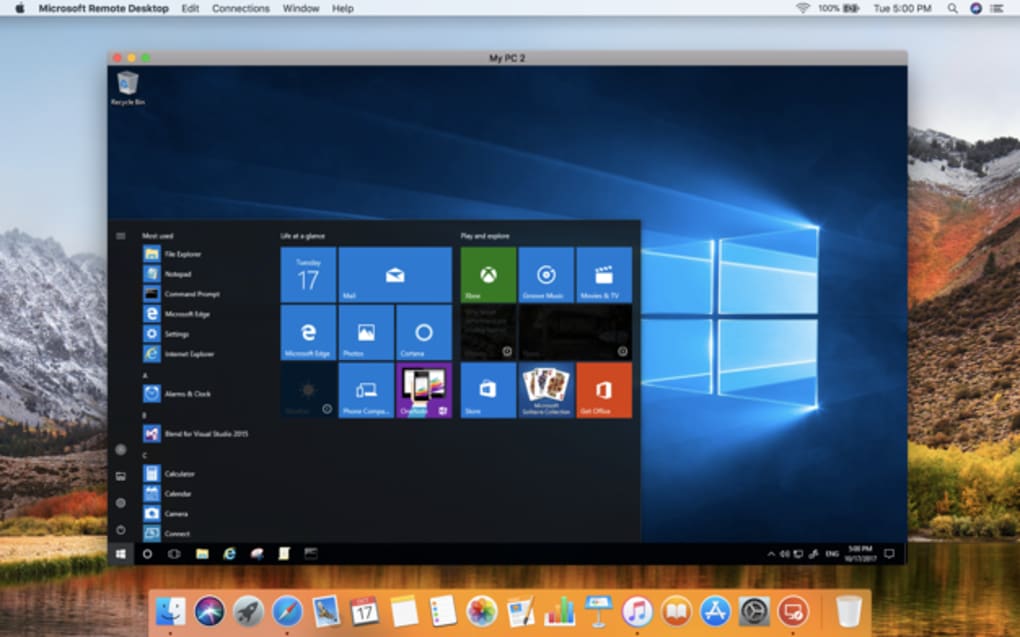
Microsoft Remote Desktop Connection (MRDC) é um utilitário gratuito da Microsoft Corporation que permite controlar máquinas Windows Professional, Enterprise ou Server diretamente a partir de um dispositivo macOS. O aplicativo foi desenvolvido para profissionais de TI, desenvolvedores e usuários avançados que precisam acessar recursos corporativos, desktops virtuais ou estações de trabalho isoladas sem estar fisicamente presentes. Ao aproveitar o Remote Desktop Protocol (RDP) e a Network Level Authentication (NLA), o MRDC cria um túnel criptografado que protege credenciais e dados em trânsito. O cliente macOS reproduz grande parte da funcionalidade encontrada no cliente nativo do Windows, oferecendo suporte a telas de alta resolução, extensão em vários monitores, streaming de áudio e vídeo, sincronização da área de transferência e redirecionamento de dispositivos (incluindo impressoras, unidades, microfones e câmeras). Embora a versão macOS careça de alguns recursos avançados presentes no Windows, ela ainda fornece um gateway confiável para trabalho remoto, especialmente quando combinada com um Remote Desktop Gateway ou os serviços Azure Virtual Desktop. Configurar uma conexão é simples: basta inserir o nome de rede ou o endereço IP do computador remoto, fornecer suas credenciais do Windows e iniciar a sessão. Desde que os Serviços de Área de Trabalho Remota estejam habilitados no host e o firewall permita o tráfego RDP, a conexão é estabelecida em segundos. Isso torna o MRDC um componente essencial de qualquer estratégia de espaço de trabalho moderna e flexível.
Recursos principais
- Suporte multiplataforma: Cliente nativo macOS que se conecta às edições Windows 10/11 Professional, Enterprise e Server.
- Alta resolução e multi‑monitor: Escala perfeitamente para telas Retina e estende sessões em vários monitores.
- Streaming de áudio‑video: Redireciona som e vídeo do PC remoto para o seu Mac, permitindo reprodução de mídia e chamadas VoIP.
- Redirecionamento de dispositivos: Acesse unidades locais, impressoras, dispositivos USB, microfones e câmeras a partir da sessão remota.
- Network Level Authentication (NLA): Adiciona uma camada extra de segurança ao exigir autenticação antes de estabelecer o túnel RDP.
- Suporte ao Remote Desktop Gateway: Conecte‑se de forma segura através de firewalls sem expor portas RDP à Internet.
- Sincronização da área de transferência: Copie e cole texto, imagens e arquivos entre o Mac local e a área de trabalho Windows remota.
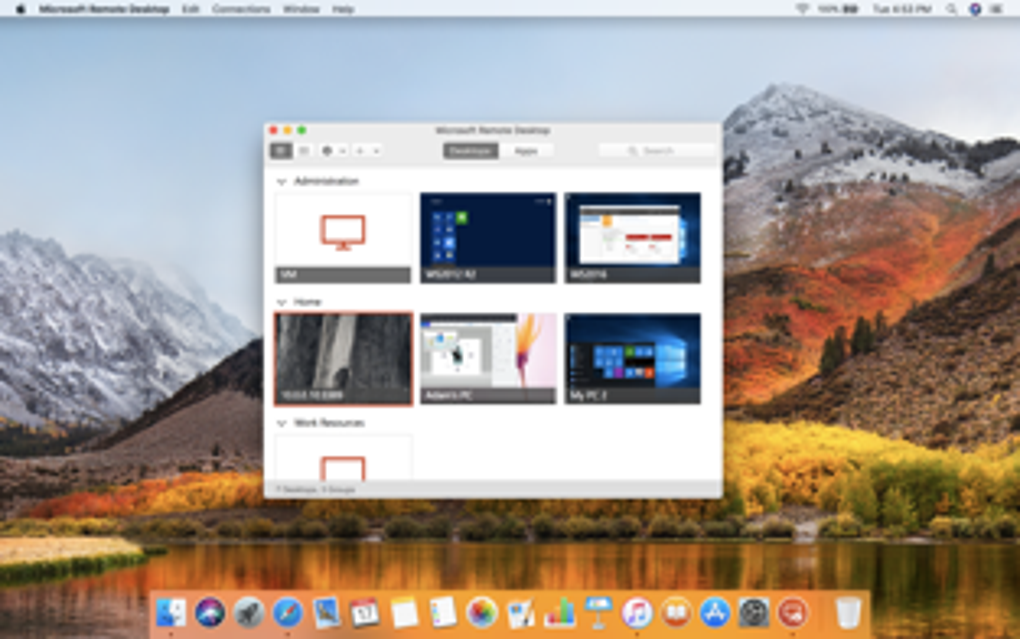
- Central de Conexões: Organize, edite e exclua conexões salvas a partir de um único painel.
- Gratuito: Sem taxas de licenciamento para o cliente macOS; você só precisa de uma licença Windows no host.
- Atualizações regulares: A Microsoft envia patches de segurança e melhorias de recursos através da Mac App Store.
Instruções de Instalação e Uso
Começar a usar o Microsoft Remote Desktop Connection no macOS é muito fácil. Siga estas etapas para garantir uma configuração tranquila:
- Baixe o aplicativo: Abra a página Microsoft Remote Desktop na Mac App Store e clique em “Obter”. O download é gratuito e normalmente termina em menos de um minuto em uma conexão de banda larga padrão.
- Inicie e conceda permissões: Após a instalação, abra o aplicativo. O macOS pode solicitar permissão para acessar seu microfone, câmera e unidades — conceda‑as se você pretende usar o redirecionamento de dispositivos.
- Crie uma nova conexão: Clique no botão “+” e escolha “Desktop”. Na caixa de diálogo, insira o nome de rede ou endereço IP do PC remoto. Opcionalmente, forneça um nome amigável para facilitar a identificação posteriormente.
- Configure as credenciais: Em “User Account”, selecione “Add User Account”. Insira seu nome de usuário do Windows (incluindo domínio, se necessário) e senha. Você pode optar por armazenar as credenciais de forma segura no Keychain do macOS para login com um clique.
- Ajuste as configurações de exibição: Escolha uma resolução que corresponda à tela do seu Mac, habilite “Fit session to window” ou opte por “Full screen”. Se você possui vários monitores, habilite “Use all monitors” para estender a área de trabalho remota.
- Habilite o redirecionamento: Na aba “Folders”, clique em “+” para mapear pastas locais. Use a seção “Redirect” para compartilhar impressoras, cartões inteligentes, microfones e câmeras.
- Conectar: Clique duas vezes na entrada de desktop salva. Se o host remoto tiver os Serviços de Área de Trabalho Remota habilitados e o NLA atendido, a conexão será estabelecida instantaneamente. Se encontrar um erro “Connection refused”, verifique se o firewall do host permite RDP de entrada (TCP 3389) e se o usuário pertence ao grupo “Remote Desktop Users”.
- Solucione problemas comuns: Para conexões interrompidas, garanta que ambos os dispositivos estejam em uma rede estável, desative qualquer VPN que possa interferir na porta RDP e considere habilitar “Reconnect if the connection is dropped”. Para congelamentos ocasionais, atualize o cliente macOS e o Windows remoto para os patches mais recentes.
Depois de se sentir confortável com uma única conexão, você pode duplicar a entrada para vários PCs remotos, agrupá‑los em pastas ou usar o recurso “Gateway” para criar um túnel através de um servidor corporativo Remote Desktop Gateway. O aplicativo também oferece suporte a links “Azure Virtual Desktop” e “Windows 365 Cloud PC”, permitindo iniciar desktops baseados na nuvem diretamente do seu Mac.
Compatibilidade, Desempenho e Prós / Contras
Microsoft Remote Desktop Connection é desenvolvido para macOS 10.15 (Catalina) e posteriores, incluindo macOS 13 Ventura. O cliente roda nativamente em processadores Intel e Apple Silicon (M1/M2), aproveitando a tradução Rosetta 2 da Apple quando necessário. Embora o aplicativo seja otimizado para hardware moderno, o desempenho pode variar conforme a latência da rede, as capacidades gráficas do PC remoto e a resolução de exibição selecionada.
Na maioria dos ambientes corporativos, o MRDC oferece uma experiência responsiva comparável ao uso direto de uma estação de trabalho Windows. No entanto, usuários relataram instabilidade ocasional na versão macOS — especialmente ao alternar entre modos de tela cheia e janela ou ao usar streams de vídeo de alta largura de banda. Para mitigar esses problemas, recomenda‑se manter o cliente atualizado, usar conexão Ethernet cabeada sempre que possível e limitar o número de dispositivos redirecionados simultaneamente.
Prós
- Totalmente gratuito para usuários macOS.
- Segurança robusta com NLA e tunelamento opcional via Gateway.
- Suporte a alta resolução e extensão em múltiplos monitores.
- Sincronização perfeita da área de transferência e redirecionamento de dispositivos.
- Suporte nativo ao Apple Silicon garante desempenho suave em Macs M1/M2.
- Atualizações regulares via Mac App Store mantêm o cliente seguro.
Contras
- Conjunto de recursos está um pouco atrás do cliente Windows (por exemplo, gravação de sessão limitada).
- Quedas e congelamentos de conexão ocasionais, especialmente em Wi‑Fi.
- Gerenciar muitas conexões salvas pode tornar‑se trabalhoso sem organizadores de terceiros.
- Algumas configurações avançadas de Política de Grupo não são expostas na interface macOS.
- Latência de áudio pode ser perceptível em redes de baixa largura de banda.
Avaliação geral: 4 de 5 estrelas – Microsoft Remote Desktop Connection oferece uma maneira confiável, segura e gratuita de acessar desktops Windows a partir de um Mac, embora usuários avançados possam sentir falta de alguns recursos avançados presentes no cliente Windows.
Perguntas Frequentes
Preciso de uma licença Windows para usar o Microsoft Remote Desktop no meu Mac?
Sim. O computador remoto ao qual você está se conectando deve estar executando uma edição Windows que inclua os Serviços de Área de Trabalho Remota (Professional, Enterprise ou Server). O cliente macOS é gratuito, mas o PC host ainda requer uma licença Windows válida.
Posso usar o Microsoft Remote Desktop para conectar ao Azure Virtual Desktop ou Windows 365?
Absolutamente. O cliente macOS oferece suporte a conexões Azure Virtual Desktop (AVD) e Windows 365 Cloud PC. Basta adicionar uma nova entrada “Desktop”, escolher “Azure Virtual Desktop” como origem e fazer login com suas credenciais Azure.
Por que minha sessão Remote Desktop continua travando?
Os travamentos geralmente são causados por latência de rede, altas resoluções de exibição ou redirecionamento intenso de dispositivos. Reduza a resolução da área de trabalho remota, desative redirecionamentos desnecessários (por exemplo, impressoras ou unidades) e garanta que você esteja em uma rede Ethernet estável ou Wi‑Fi de alta qualidade. Atualizar tanto o cliente macOS quanto o Windows remoto também pode resolver falhas de compatibilidade.
A conexão é criptografada?
Sim. O Microsoft Remote Desktop utiliza criptografia TLS para o canal RDP e, quando a Network Level Authentication (NLA) está habilitada, as credenciais são verificadas antes da sessão criptografada ser estabelecida, oferecendo forte proteção contra interceptação.
Como posso melhorar o desempenho em uma conexão de internet lenta?
Reduza a resolução da área de trabalho remota, desative imagens de fundo e desligue o redirecionamento de áudio/vídeo. Nas configurações do cliente, habilite o “Low bandwidth mode” se disponível e considere usar um Remote Desktop Gateway para comprimir o tráfego. Uma conexão Ethernet cabeada é preferível ao Wi‑Fi para maior estabilidade.
Pronto para aumentar sua produtividade de qualquer lugar? Baixe Microsoft Remote Desktop Connection agora e comece a acessar suas estações de trabalho Windows com segurança a partir do seu Mac.
Guias e tutoriais
Como instalar Microsoft Remote Desktop Connection
- Clique no botão Baixar acima.
- Após o redirecionamento, aceite os termos e clique em Instalar.
- Aguarde o download de Microsoft Remote Desktop Connection terminar no seu dispositivo.
Como usar Microsoft Remote Desktop Connection
Este software é usado principalmente para os recursos principais descritos acima. Abra o aplicativo após a instalação para explorar suas capacidades.
Avaliações de usuários
Ainda não há avaliações. Seja o primeiro a compartilhar sua experiência.
Você também pode gostar
mais
DiffusionBee
Generate unique art with this app DiffusionBee is a free and accessible artifici...

Excire Foto Light
Organize your snapshots Excire Foto Light is a free-to-download AI -powered phot...

Topaz Photo AI
Photo enhancement tool with AI Topaz Photo AI is a premium AI image editor for P...

anonymoX
Surf anonymously with Firefox anonymoX for Firefox is an add-on that gives you f...

DownThemAll
Download Them All! Downloading anything or everything on a webpage can be a labo...
.webp)
DuckDuckGo Privacy Essentials
A free program for Mac, by DuckDuckGo, Inc.. DuckDuckGo Privacy Essentials is a...